Aktenverwaltung
Organisieren Sie Ihre Fälle mit Akten, Dokumenten und verknüpften Beteiligten.
Auf dieser Seite
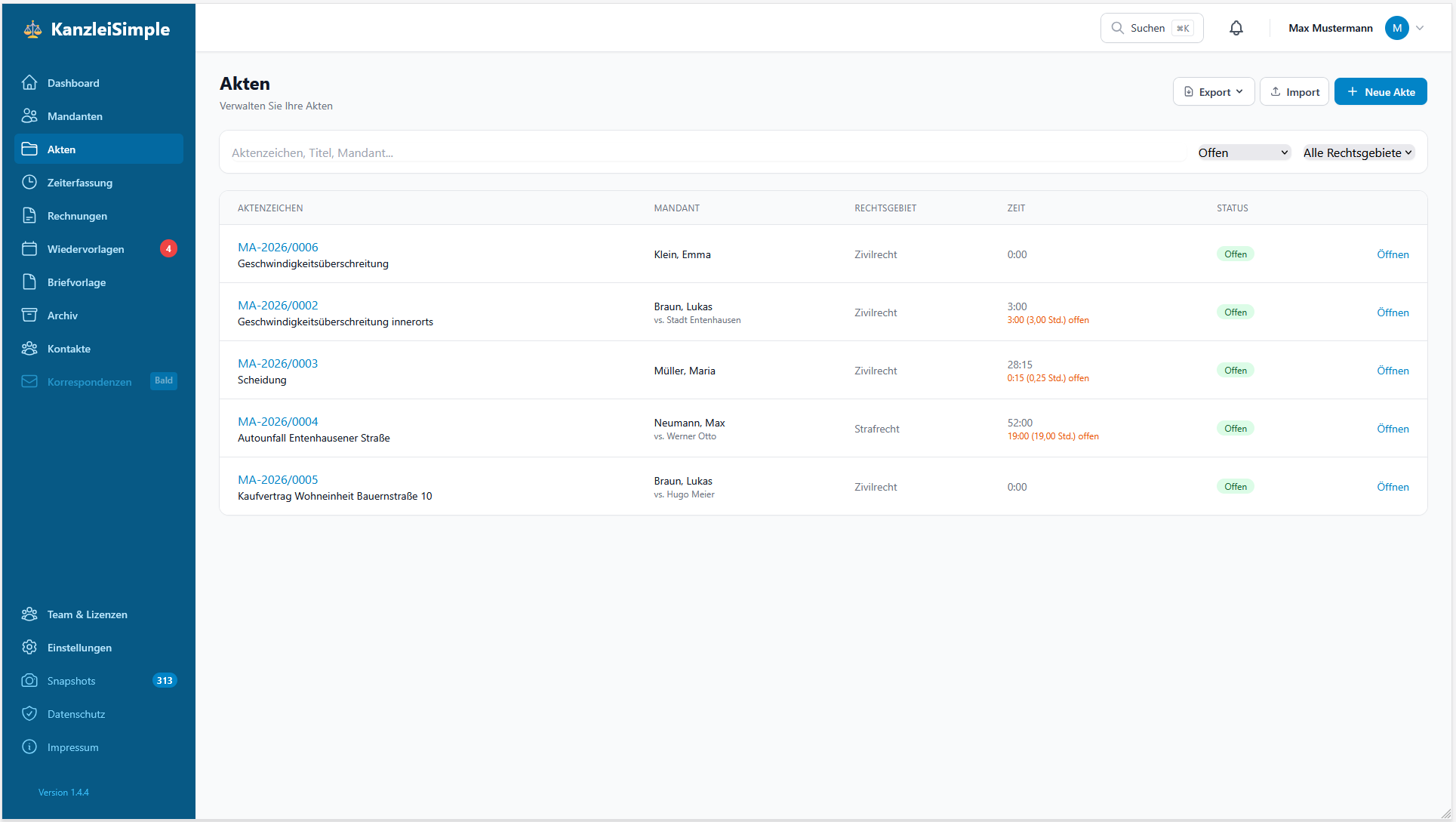
Die Aktenübersicht zeigt alle aktiven Fälle auf einen Blick
Akte erstellen
Akten sind das Herzstück von KanzleiSimple. Sie verknüpfen Mandanten mit Fällen, Dokumenten, Zeiteinträgen und Rechnungen.
-
Neue Akte starten
Gehen Sie zu Akten und klicken Sie auf Neue Akte. Alternativ: Öffnen Sie einen Mandanten und klicken Sie dort auf Neue Akte.
-
Mandant zuordnen
Wählen Sie den Mandanten aus dem Dropdown oder suchen Sie nach Name.
-
Aktendetails eingeben
Geben Sie einen aussagekräftigen Titel ein, z.B. "Verkehrsunfall A7 - Schadensersatz". Das Aktenzeichen wird automatisch generiert.
-
Rechtsgebiet & Streitwert
Wählen Sie das Rechtsgebiet und geben Sie ggf. den Streitwert ein (wichtig für RVG-Berechnung).

Das Formular zum Anlegen einer neuen Akte
Aktenzeichen verstehen
KanzleiSimple generiert automatisch eindeutige Aktenzeichen nach einem konfigurierbaren Schema.
Standard-Format
Das Standard-Format ist: JJJJ/NNNN
- JJJJ = Aktuelles Jahr (z.B. 2024)
- NNNN = Fortlaufende Nummer (z.B. 0001, 0002...)
Sie können das Aktenzeichen-Format unter Einstellungen → Kanzlei anpassen.
Beispiel mit Kürzel: RA-2024/0001
Dokumente verwalten
Laden Sie Dokumente direkt in die Akte hoch und behalten Sie den Überblick.
Dokumente hochladen
-
Akte öffnen
Navigieren Sie zur gewünschten Akte.
-
Dokumente-Tab
Wechseln Sie zum Tab Dokumente.
-
Hochladen
Klicken Sie auf Dokument hochladen oder ziehen Sie Dateien per Drag & Drop in den Bereich.

Alle Dokumente einer Akte übersichtlich dargestellt
Unterstützte Dateiformate
| Kategorie | Formate |
|---|---|
| Dokumente | PDF, DOC, DOCX, ODT, RTF, TXT |
| Tabellen | XLS, XLSX, CSV, ODS |
| Bilder | JPG, PNG, GIF, WEBP |
| Archive | ZIP, RAR |
Beteiligte hinzufügen
Verknüpfen Sie Versicherungen, Gegneranwälte, Gerichte und andere Beteiligte mit der Akte.
-
Beteiligte-Bereich
In der Akten-Detailansicht finden Sie rechts den Bereich "Beteiligte".
-
Beteiligten hinzufügen
Klicken Sie auf + Hinzufügen und wählen Sie einen Kontakt aus oder legen Sie einen neuen an.
-
Rolle und Aktenzeichen
Wählen Sie die Rolle (z.B. "Gegnerversicherung") und geben Sie ggf. deren Aktenzeichen/Schadennummer ein.
Einmal angelegte Kontakte (Versicherungen, Gerichte, etc.) können in allen Akten wiederverwendet werden. Siehe Kontakte verwalten.
Akten archivieren
Abgeschlossene Fälle können archiviert werden, um die aktive Aktenliste übersichtlich zu halten.
-
Status ändern
Öffnen Sie die Akte und ändern Sie den Status auf Abgeschlossen.
-
Archivieren
Klicken Sie auf Archivieren. Die Akte ist dann nur noch im Archiv sichtbar.
Archivierte Akten können jederzeit wiederhergestellt werden. Sie finden das Archiv unter Archiv in der Seitenleiste.