Rechnungen
Erstellen Sie professionelle Rechnungen nach RVG oder mit individuellen Positionen.
Auf dieser Seite
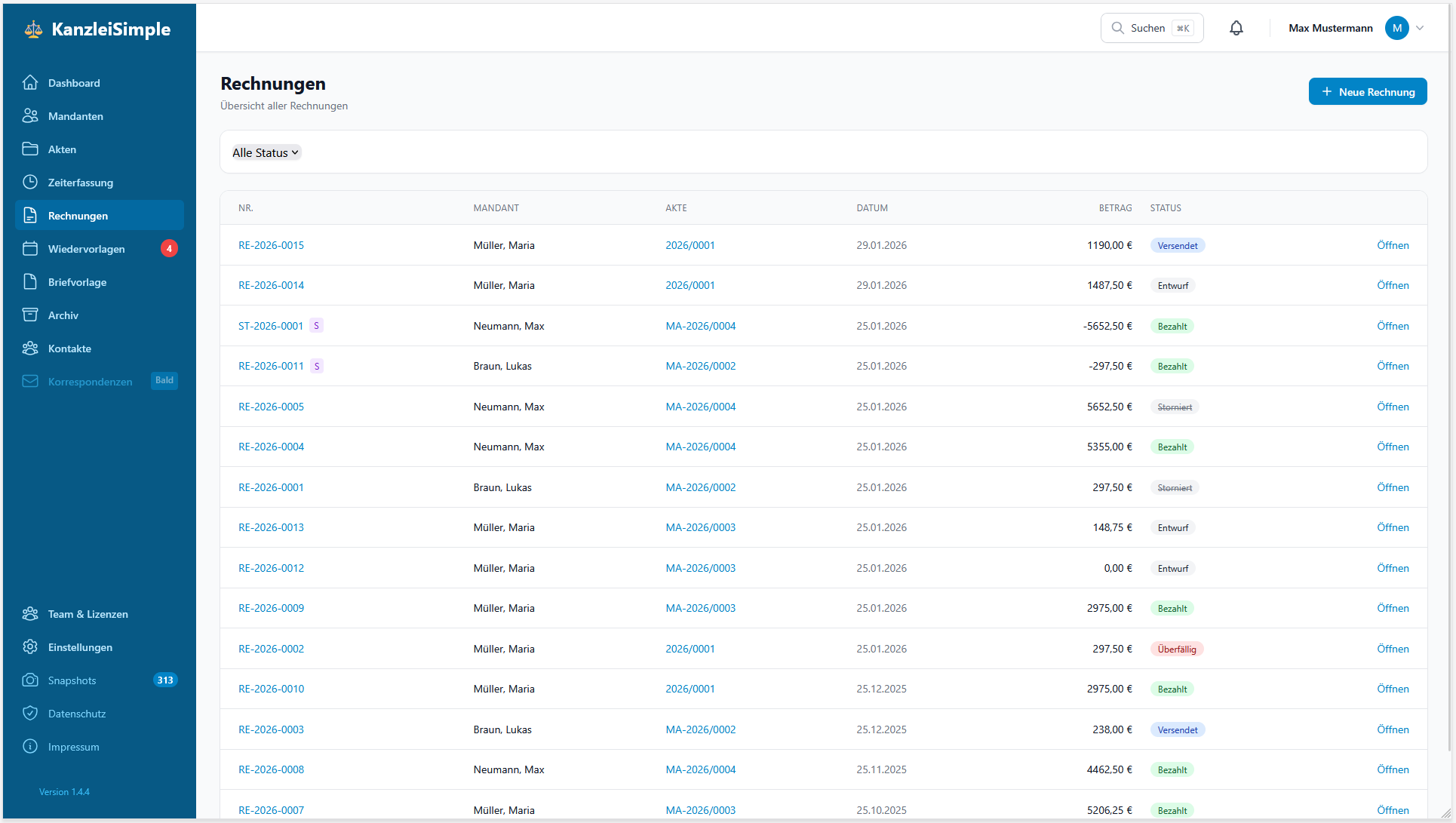
Alle Rechnungen mit Status und Filteroptionen
Rechnung erstellen
Es gibt mehrere Wege, eine Rechnung zu erstellen:
Von der Akte aus
-
Akte öffnen
Navigieren Sie zur Akte, die Sie abrechnen möchten.
-
Rechnung erstellen
Klicken Sie auf Rechnung erstellen in der Akten-Ansicht.
-
Positionen auswählen
Wählen Sie Zeiteinträge und/oder fügen Sie RVG-Positionen hinzu.
Direkt aus Zeiteinträgen
-
Zeiterfassung öffnen
Gehen Sie zu Zeiterfassung und filtern Sie nach der gewünschten Akte.
-
Einträge auswählen
Wählen Sie die abzurechnenden Zeiteinträge aus.
-
Rechnung generieren
Klicken Sie auf Rechnung erstellen.
RVG-Abrechnung
KanzleiSimple unterstützt die automatische Berechnung von Gebühren nach dem Rechtsanwaltsvergütungsgesetz.
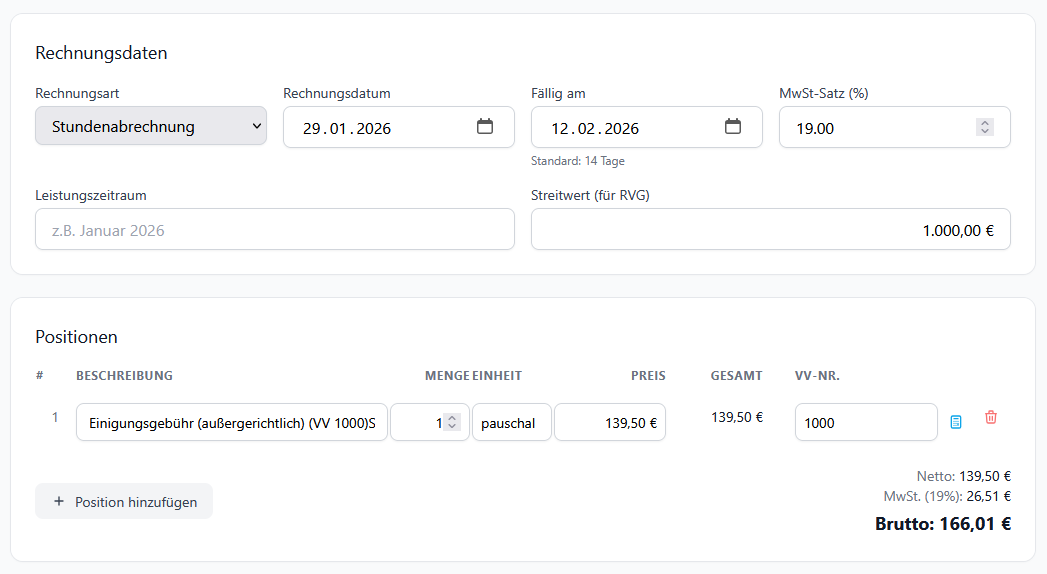
Der integrierte RVG-Rechner berechnet Gebühren automatisch
Streitwert eingeben
Der Streitwert bestimmt die Höhe der Gebühren. Er kann bereits in der Akte hinterlegt werden.
Gebührenarten
| Gebühr | Faktor | Beschreibung |
|---|---|---|
| Geschäftsgebühr | 0,5 - 2,5 | Außergerichtliche Vertretung |
| Verfahrensgebühr | 1,3 | Gerichtliches Verfahren |
| Terminsgebühr | 1,2 | Teilnahme an Gerichtsterminen |
| Einigungsgebühr | 1,0 - 1,5 | Bei Vergleichsabschluss |
Geben Sie nur Streitwert und Gebührenart an - KanzleiSimple berechnet den Betrag automatisch nach aktueller RVG-Tabelle.
Freie Positionen
Neben RVG-Gebühren können Sie auch freie Positionen hinzufügen:
- Auslagen: Kopien, Porto, Fahrtkosten, etc.
- Pauschalen: Kommunikationspauschale (20€ / max. 20%)
- Stundensätze: Abrechnung nach Zeitaufwand
- Individuelle Positionen: Beliebige Beschreibungen und Beträge
Rechnungsempfänger
Rechnungen können nicht nur an den Mandanten, sondern auch an Dritte adressiert werden:
- Mandant: Standardempfänger - der Mandant selbst
- Rechtsschutzversicherung: Direkte Abrechnung mit der Versicherung
- Gegner/Dritte: Kostenerstattung an andere Beteiligte
Wählen Sie beim Erstellen der Rechnung den gewünschten Empfänger aus Ihren gespeicherten Kontakten.
Zahlungen erfassen
Verfolgen Sie den Zahlungsstatus Ihrer Rechnungen mit dem integrierten Zahlungs-Tracking.
Zahlung hinzufügen
-
Rechnung öffnen
Navigieren Sie zur Rechnung und klicken Sie auf Zahlung erfassen.
-
Zahlungsdetails eingeben
Geben Sie Betrag, Datum und optional eine Referenz/Verwendungszweck ein.
-
Zahler auswählen
Wählen Sie, ob der Mandant oder ein Kontakt (z.B. Versicherung) gezahlt hat.
Sie können mehrere Zahlungen pro Rechnung erfassen. Der Reststatus wird automatisch berechnet.
Zahlungsstatus
| Status | Beschreibung |
|---|---|
| Offen | Keine Zahlung eingegangen |
| Teilweise bezahlt | Mindestens eine Zahlung, aber noch offener Restbetrag |
| Bezahlt | Vollständig beglichen |
| Überfällig | Fälligkeitsdatum überschritten, noch offen |
Storno & Korrektur
Bereits finalisierte Rechnungen können nicht mehr geändert werden. Nutzen Sie stattdessen:
Stornorechnung erstellen
Eine Stornorechnung hebt die ursprüngliche Rechnung buchhalterisch auf:
- Automatische Nummerierung: Stornorechnungen erhalten ein eigenes Format (z.B. ST-2025-0001)
- Verknüpfung: Die Stornorechnung referenziert die Originalrechnung
- Negativbetrag: Der Betrag wird als Gutschrift ausgewiesen
Folgerechnung
Erstellen Sie nach einem Storno eine korrigierte Folgerechnung:
-
Rechnung stornieren
Klicken Sie auf Stornieren und geben Sie einen Grund an.
-
Folgerechnung erstellen
Wählen Sie Korrigierte Rechnung erstellen - die Daten werden übernommen.
-
Anpassungen vornehmen
Korrigieren Sie die fehlerhaften Positionen und finalisieren Sie die neue Rechnung.
Alle Rechnungen und Stornos werden dauerhaft archiviert und sind nicht löschbar. Dies gewährleistet die buchhalterische Nachvollziehbarkeit.
PDF & Versand
Generieren Sie professionelle PDF-Rechnungen mit Ihrem Kanzlei-Briefkopf.
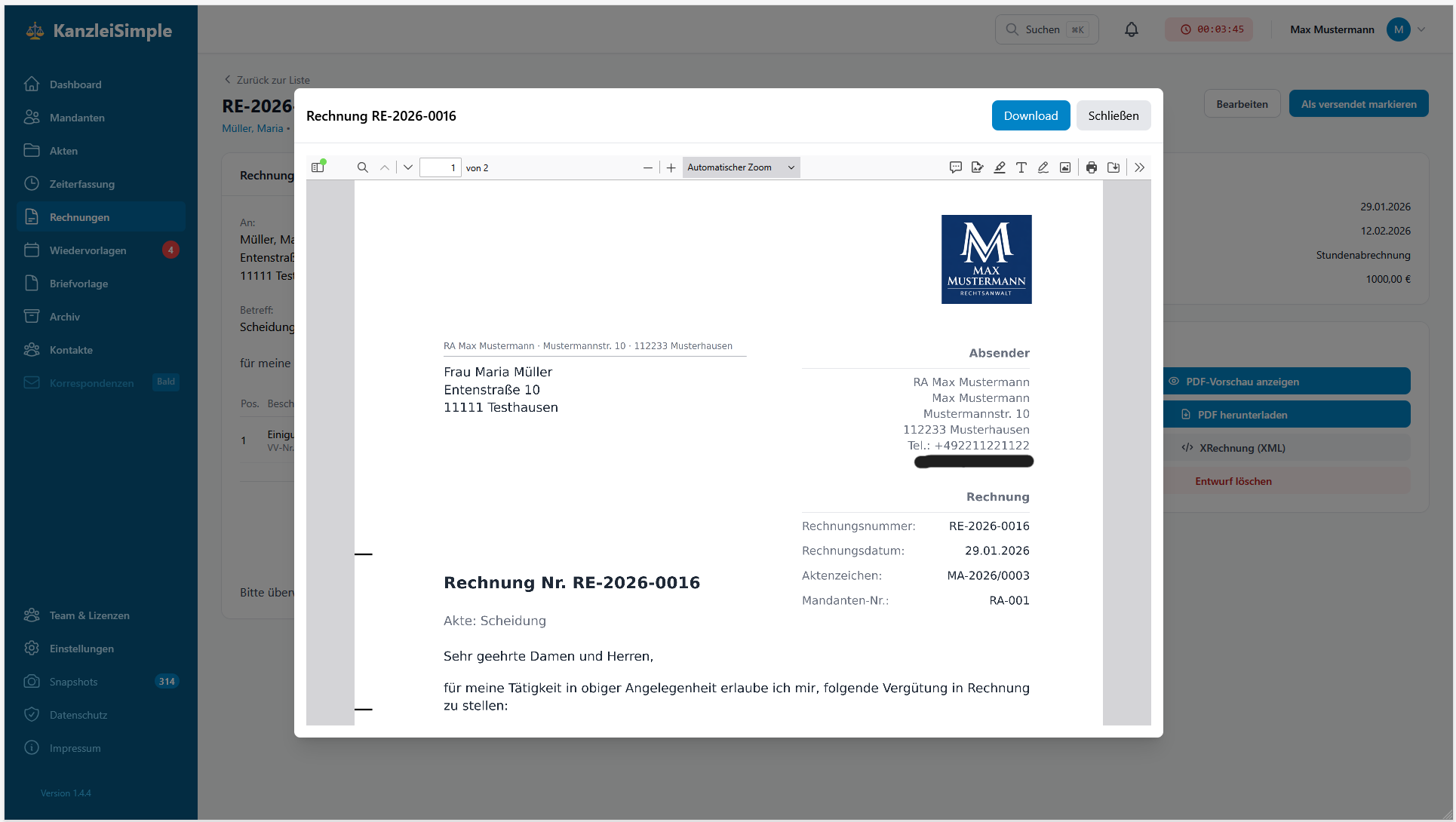
Vorschau der Rechnung als PDF mit Kanzlei-Briefkopf
PDF-Funktionen
- Vorschau: Rechnung vor dem Speichern prüfen
- Download: PDF herunterladen
- Drucken: Direkter Ausdruck aus der Anwendung
Nach dem Finalisieren kann die Rechnungsnummer nicht mehr geändert werden. Prüfen Sie alle Details vor dem Abschluss.
Rechnung versenden
Senden Sie Rechnungen direkt aus KanzleiSimple per E-Mail an den Empfänger – mit PDF-Anhang und einem sicheren Link zur Online-Ansicht.
So versenden Sie eine Rechnung
-
1
Rechnung öffnen
Navigieren Sie zur gewünschten Rechnung und öffnen Sie die Detailansicht.
-
2
„Rechnung versenden" klicken
Klicken Sie im Bereich Aktionen auf den grünen Button Rechnung versenden.
-
3
E-Mail-Adresse prüfen
Die E-Mail-Adresse des Mandanten wird automatisch vorausgefüllt. Sie können sie anpassen oder eine andere Adresse eingeben.
-
4
Begleittext anpassen (optional)
Ein Standard-Begleittext wird vorgegeben. Sie können ihn beliebig bearbeiten.
-
5
Senden
Klicken Sie auf Senden. Der Rechnungsstatus wechselt automatisch auf Versendet.
Was der Empfänger erhält
- PDF-Anhang – Die Rechnung als ZUGFeRD-PDF direkt im Postfach
- Sicherer Link – Öffnet die Rechnung im Browser ohne Login
Sicherheit: PLZ-Abfrage
Bevor der Empfänger die Rechnung einsehen kann, muss er zur Sicherheit die Postleitzahl des Rechnungsempfängers eingeben. Diese dient als PIN und stellt sicher, dass nur der tatsächliche Empfänger Zugriff erhält.
Online-Ansicht für den Empfänger
Nach erfolgreicher PLZ-Eingabe sieht der Empfänger eine Übersichtsseite mit allen Rechnungsdetails und kann die Rechnung herunterladen:
- PDF herunterladen – ZUGFeRD-konformes PDF
- XRechnung (XML) – Für die elektronische Weiterverarbeitung
Für den Versand muss ein SMTP-Server konfiguriert sein. Die Einrichtung erfolgt unter Einstellungen → E-Mail (SMTP).