Einstellungen
Passen Sie KanzleiSimple an Ihre Kanzlei an: Stammdaten, Rechnungsvorlagen, Benutzer und mehr.
Auf dieser Seite
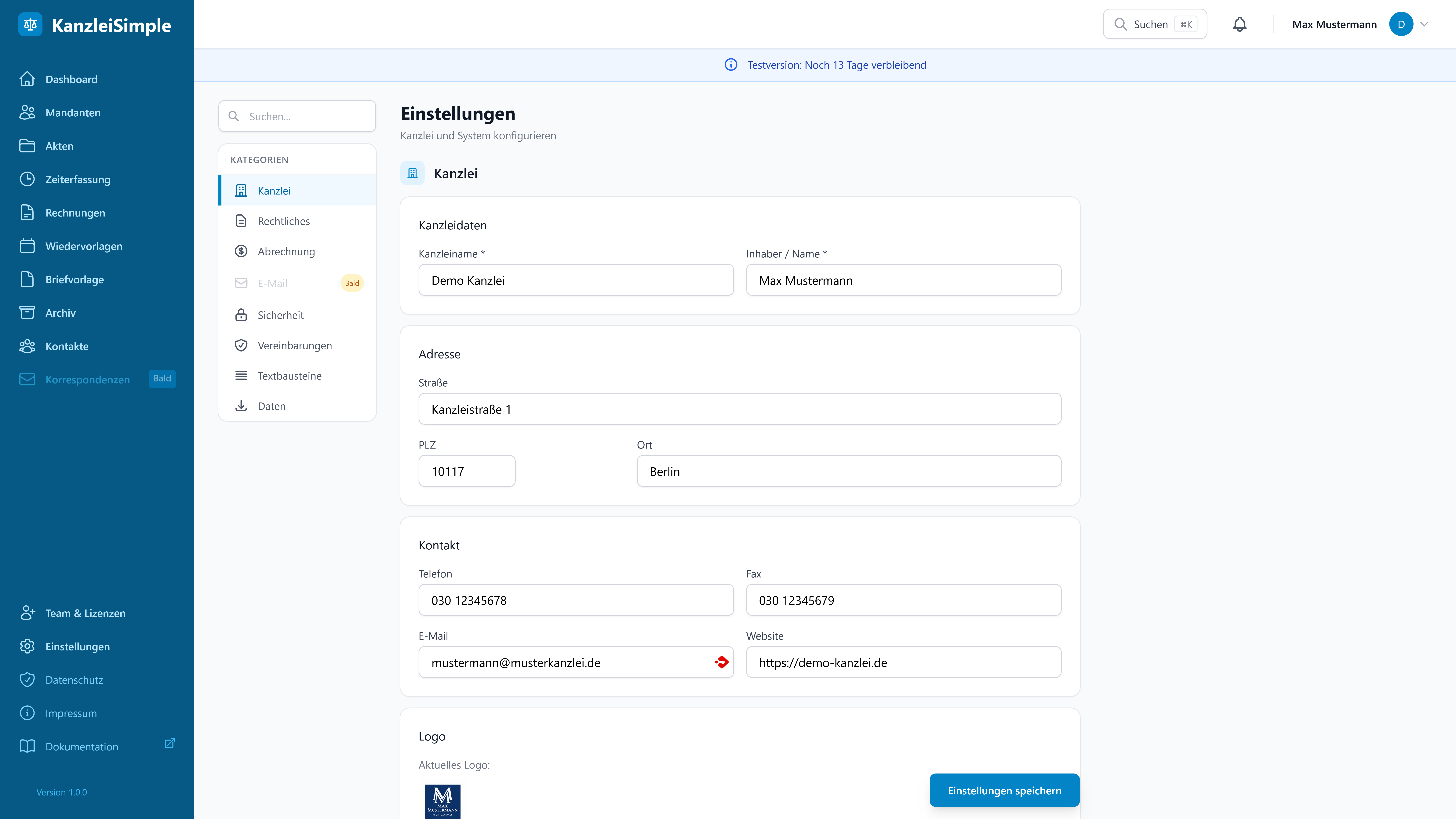
Die Einstellungen sind in übersichtliche Kategorien unterteilt
Kanzlei-Einstellungen
Hier pflegen Sie die Stammdaten Ihrer Kanzlei, die auf Rechnungen und Dokumenten erscheinen.
Grunddaten
| Feld | Beschreibung |
|---|---|
| Kanzleiname | Offizieller Name (z.B. "Rechtsanwälte Müller & Partner") |
| Adresse | Vollständige Anschrift für Rechnungen |
| Telefon / Fax | Kontaktdaten für den Briefkopf |
| Offizielle Kanzlei-E-Mail | |
| Website | Internetadresse der Kanzlei |
| Logo | Kanzlei-Logo für Rechnungen und PDFs |
Screenshot: Kanzlei-Stammdaten
Bild einfügen: images/einstellungen-kanzlei.png
Kanzlei-Stammdaten werden auf allen Dokumenten verwendet
Aktenzeichen-Format
Legen Sie fest, wie neue Aktenzeichen generiert werden:
-
JJJJ/NNNN- Standard (z.B. 2024/0001) -
PREFIX-JJJJ/NNNN- Mit Kürzel (z.B. RA-2024/0001) -
NNNN/JJ- Laufend mit Jahr (z.B. 0001/24)
Benutzer-Einstellungen
Jeder Benutzer kann seine persönlichen Einstellungen anpassen.
Profil
Name, E-Mail und Profilbild für Ihren Account.
Sicherheit
Passwort ändern und Zwei-Faktor-Authentifizierung.
Benachrichtigungen
Erinnerungen und E-Mail-Benachrichtigungen konfigurieren.
Darstellung
Theme, Sprache und Anzeigeoptionen.
Rechnungs-Einstellungen
Konfigurieren Sie Ihre Rechnungsvorlagen und Standardwerte.
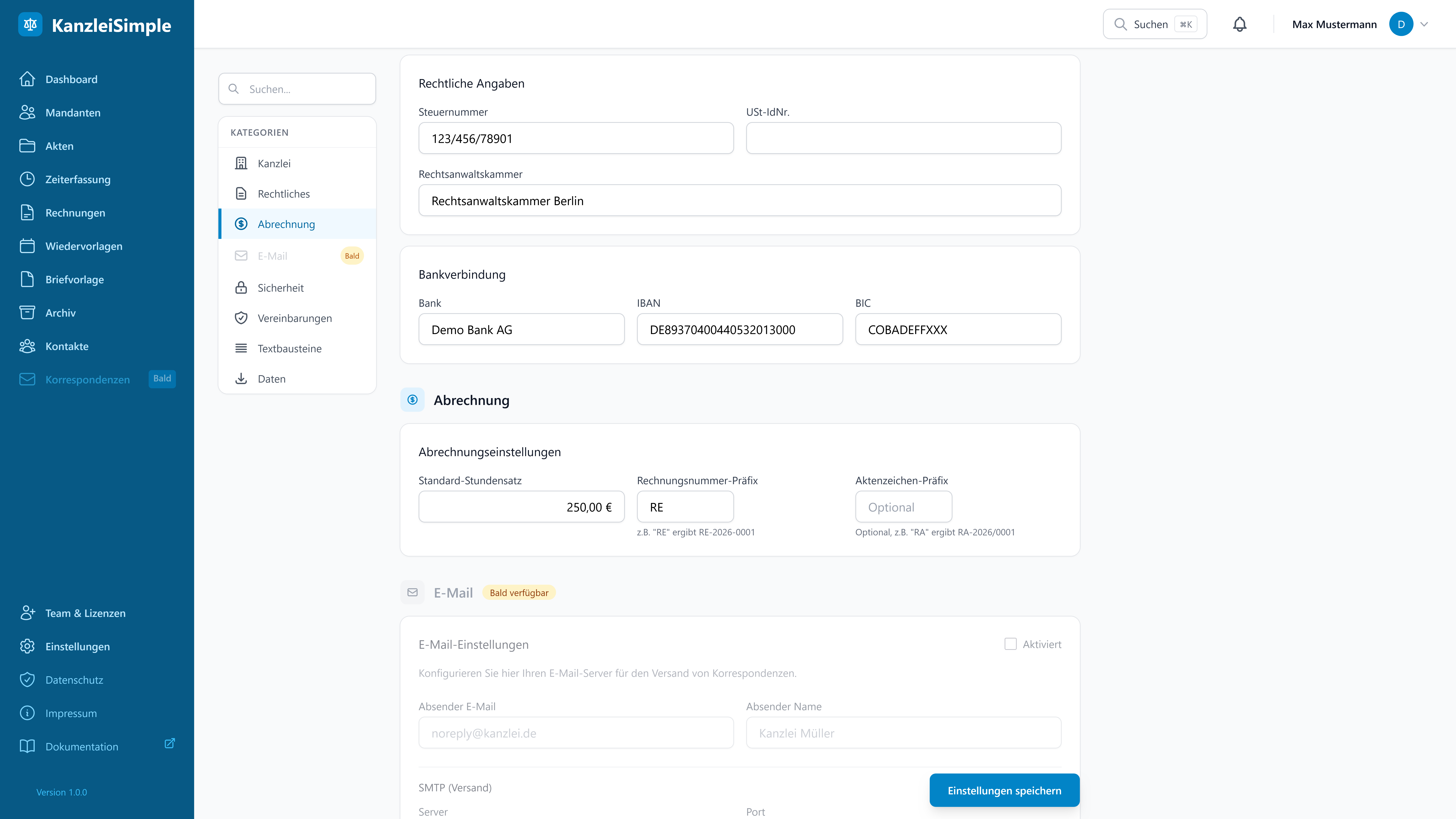
Rechnungsvorlagen und Standardwerte konfigurieren
Nummernkreise
KanzleiSimple verwendet separate Nummernkreise für verschiedene Dokumenttypen:
Rechnungsnummern
| Einstellung | Beschreibung | Beispiel |
|---|---|---|
| Format | Schema für Rechnungsnummern | RE-JJJJ-NNNN → RE-2025-0042 |
| Startnummer | Erste Rechnungsnummer | 1 oder 1001 |
| Jahresreset | Zähler am Jahresanfang zurücksetzen | Ja/Nein |
Storno-Rechnungsnummern
Storno-Rechnungen erhalten automatisch das Präfix ST- vor dem Jahr:
| Typ | Format | Beispiel |
|---|---|---|
| Normale Rechnung | JJJJ-NNNN |
2025-0042 |
| Storno-Rechnung | ST-JJJJ-NNNN |
ST-2025-0042 |
Der Storno-Nummernkreis ist unabhängig vom normalen Rechnungsnummernkreis und zählt separat.
Mandantennummern
Jeder Mandant erhält automatisch eine eindeutige Nummer:
| Einstellung | Beschreibung | Beispiel |
|---|---|---|
| Format | Schema für Mandantennummern | M-NNNNNN → M-000042 |
| Startnummer | Erste Mandantennummer | 1 oder 10000 |
Änderungen an Nummernkreisen wirken sich nur auf neue Dokumente aus. Bereits vergebene Nummern bleiben unverändert.
Bankverbindung
Hinterlegen Sie Ihre Bankverbindung (IBAN, BIC, Bank), damit sie automatisch auf Rechnungen erscheint.
Backup & Daten
Sichern Sie Ihre Daten und verwalten Sie den Speicher.
Automatische Backups
- Tägliche Sicherung - Automatisch um 03:00 Uhr
- 30 Tage aufbewahrt - Ältere werden automatisch gelöscht
- Manuelles Backup - Jederzeit im Backup-Bereich erstellen
Datenexport
Exportieren Sie Ihre Daten im CSV- oder JSON-Format:
| Exportart | Enthält |
|---|---|
| Mandanten-Export | Alle Mandanten mit Kontaktdaten |
| Akten-Export | Akten mit Metadaten (ohne Dokumente) |
| Rechnungen-Export | Rechnungsliste mit Beträgen und Status |
| Zeiteinträge-Export | Alle erfassten Zeiten nach Zeitraum |
Exportierte Daten enthalten personenbezogene Informationen. Behandeln Sie diese gemäß DSGVO und Berufsordnung.
Ausführliche Informationen zu Backups, Snapshots und Datenwiederherstellung finden Sie unter: Backup & Wiederherstellung | Snapshots | Datensicherheit
Briefvorlagen & Entwürfe
Erstellen Sie professionelle Briefe mit Textbausteinen und nutzen Sie die automatische Speicherung für Entwürfe.
Textbausteine verwalten
Textbausteine sind wiederverwendbare Textblöcke für Ihre Briefe. Sie sind nach Kategorien organisiert:
| Kategorie | Verwendung | Beispiel |
|---|---|---|
| Anrede | Begrüßung am Briefanfang | „Sehr geehrte Damen und Herren," |
| Einleitung | Einleitende Sätze | „Bezugnehmend auf unser Telefonat..." |
| Textbaustein | Haupttext-Abschnitte | Standardformulierungen, Rechtsbelehrungen |
| Grußformel | Abschließende Grüße | „Mit freundlichen Grüßen" |
| Signatur | Unterschriftenblock | Name, Titel, Kontaktdaten |
| Fußzeile | Fußbereich des Briefs | Kanzleidaten, Bankverbindung |
| Rechtlicher Hinweis | Standardklauseln | Datenschutzhinweis, Vertraulichkeit |
Platzhalter verwenden
In Textbausteinen können Sie Platzhalter verwenden, die automatisch ersetzt werden:
-
{anrede}- Persönliche Anrede des Mandanten -
{name}- Vollständiger Name des Mandanten -
{aktenzeichen}- Aktenzeichen des Falls -
{datum}- Aktuelles Datum
Automatische Speicherung (Auto-Save)
Ihre Arbeit wird automatisch gespeichert - Sie verlieren nie mehr einen Entwurf.
Alle 5 Sekunden
Änderungen werden automatisch alle 5 Sekunden gespeichert.
Nur bei Änderungen
Gespeichert wird nur, wenn sich etwas geändert hat. Keine unnötigen Speichervorgänge.
Status-Anzeige
„Speichert..." und „Gespeichert" zeigen den aktuellen Status.
Entwürfe verwalten
Alle Entwürfe finden Sie unter Briefe → Entwürfe:
- Entwurf laden: Klicken Sie auf einen Entwurf, um ihn zu öffnen
- Entwurf finalisieren: „PDF erstellen" wandelt den Entwurf in einen fertigen Brief
- Entwurf löschen: Nicht mehr benötigte Entwürfe entfernen
Alle Briefe werden automatisch nach DIN 5008 formatiert: korrekte Falzmarken, Adressfeld-Position, Seitenränder und Fußzeile.