Zeiterfassung
Erfassen Sie Arbeitszeiten präzise und unkompliziert für eine lückenlose Abrechnung.
Auf dieser Seite
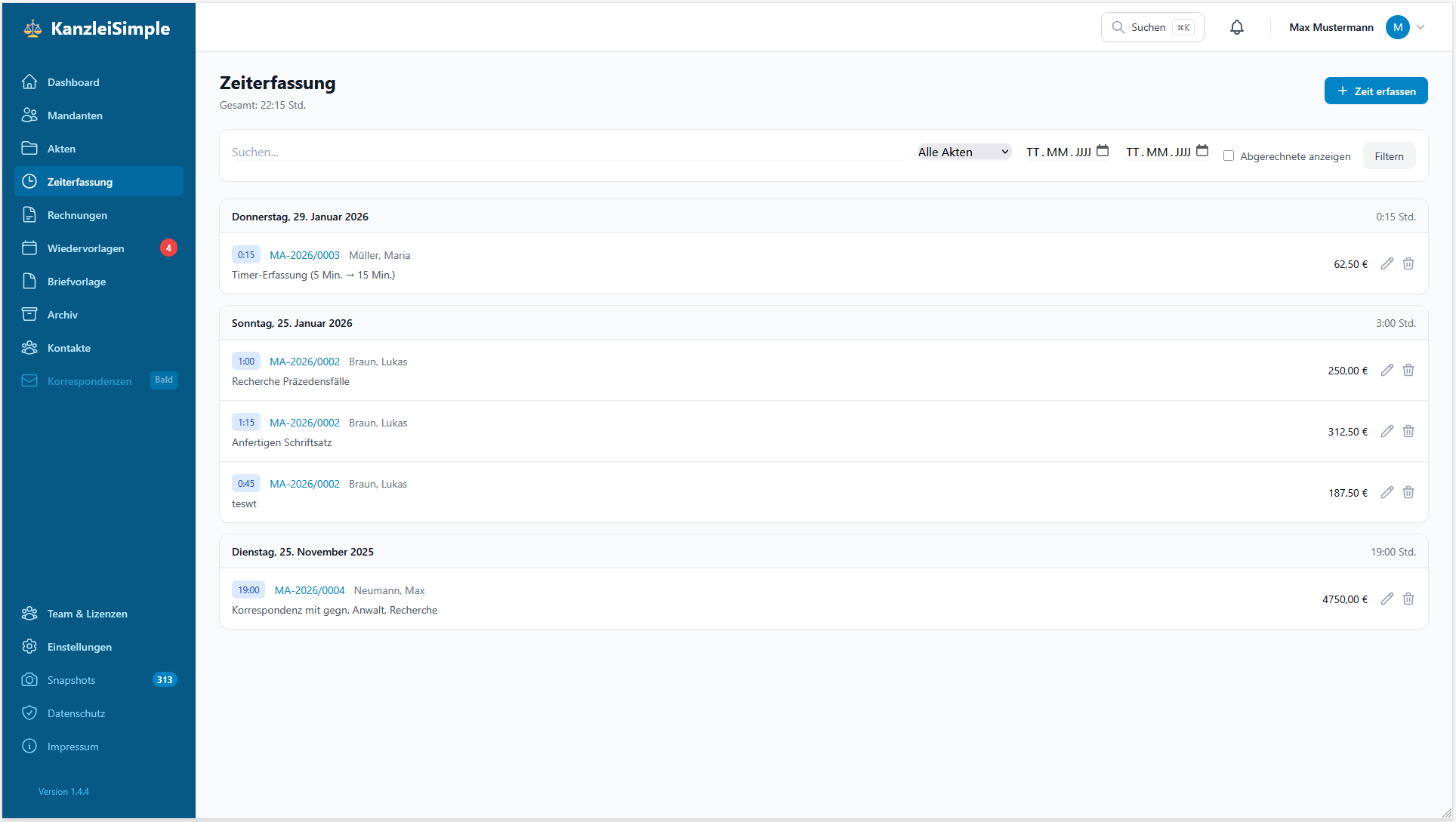
Übersicht aller Zeiteinträge mit Filter- und Suchfunktion
Timer nutzen
Der einfachste Weg, Zeiten zu erfassen: Starten Sie den Timer, wenn Sie eine Tätigkeit beginnen.
-
Timer starten
Klicken Sie in der Zeiterfassung auf das Play-Symbol oder drücken Sie T.
-
Akte zuordnen
Wählen Sie die Akte aus, für die Sie arbeiten. Sie können auch später zuordnen.
-
Arbeiten
Der Timer läuft im Hintergrund. Sie können normal weiterarbeiten.
-
Timer stoppen
Klicken Sie erneut auf den Timer oder drücken Sie T. Ergänzen Sie eine Beschreibung Ihrer Tätigkeit.
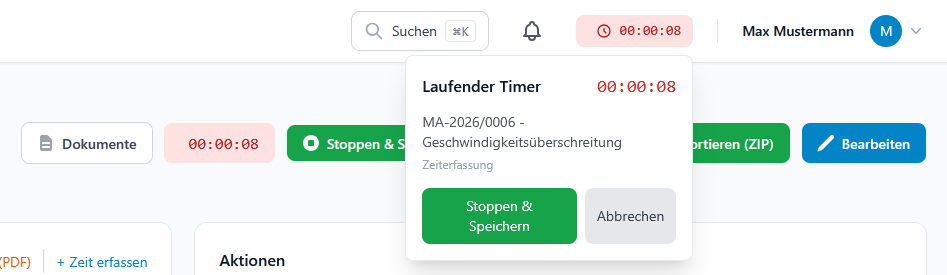
Der Timer zeigt die laufende Zeit und ermöglicht schnelles Stoppen
Der aktive Timer ist immer im Header sichtbar, egal wo Sie sich in der Anwendung befinden. Klicken Sie auf den Timer-Badge, um Details zu sehen oder den Timer zu stoppen.
Timer bei Akten
Starten Sie den Timer direkt aus einer Aktenansicht, um Ihre Arbeitszeit automatisch der richtigen Akte zuzuordnen.
-
Akte öffnen
Navigieren Sie zur gewünschten Akte über Akten oder die Suche.
-
Timer starten
Klicken Sie auf den grünen Timer starten Button im Kopfbereich der Akte. Die Akte wird automatisch zugeordnet.
-
Arbeiten
Der Timer läuft im Hintergrund weiter, auch wenn Sie andere Seiten besuchen. Ein roter Badge im Header zeigt die laufende Zeit an.
-
Timer stoppen
Kehren Sie zur Akte zurück und klicken Sie auf Stoppen & Speichern. Die Zeit wird automatisch gerundet und als Zeiteintrag gespeichert.
Es kann immer nur ein Timer gleichzeitig laufen. Wenn bereits ein Timer für eine andere Akte aktiv ist, müssen Sie diesen erst stoppen oder abbrechen, bevor Sie einen neuen starten können.
Timer beim Briefeschreiben
Beim Verfassen von Briefen können Sie den Timer nutzen, um die Zeit für die Korrespondenz zu erfassen.
-
Akte auswählen
Wählen Sie im Briefeditor zunächst eine Akte aus dem Dropdown-Menü. Der Timer-Button erscheint erst, wenn eine Akte ausgewählt ist.
-
Timer starten
Klicken Sie auf den Timer starten Button neben der Aktenauswahl. Die Beschreibung "Briefentwurf" wird automatisch gesetzt.
-
Brief verfassen
Schreiben Sie Ihren Brief. Der Timer läuft im Hintergrund weiter.
-
Timer stoppen
Über den Timer-Badge im Header oder auf der Akten-Detailseite können Sie den Timer stoppen.
Rundungslogik
Timer-Einträge werden automatisch auf 15-Minuten-Intervalle gerundet, um eine einheitliche Abrechnung zu gewährleisten.
Rundungsregeln
| Erfasste Zeit | Gerundete Zeit | Erklärung |
|---|---|---|
| Unter 5 Minuten | 0 Min (verworfen) | Zu kurze Zeiten werden nicht erfasst |
| 5 - 15 Minuten | 15 Min | Aufrunden auf nächste 15-Min-Marke |
| 16 - 30 Minuten | 30 Min | Aufrunden auf nächste 15-Min-Marke |
| 31 - 45 Minuten | 45 Min | Aufrunden auf nächste 15-Min-Marke |
| 46 - 60 Minuten | 60 Min | Aufrunden auf nächste 15-Min-Marke |
Beispiele
- 3 Minuten: Wird verworfen (Warnung erscheint)
- 7 Minuten: Wird zu 15 Minuten gerundet
- 20 Minuten: Wird zu 30 Minuten gerundet
- 31 Minuten: Wird zu 45 Minuten gerundet
- 1 Stunde 22 Minuten: Wird zu 1 Stunde 30 Minuten gerundet
Wenn Sie den Timer nach weniger als 5 Minuten stoppen, erscheint eine Warnung. Sie können dann wählen, ob die Zeit verworfen oder der Timer weiter laufen soll.
Timer-Persistenz
Der Timer läuft auch weiter, wenn Sie:
- Zu anderen Seiten in KanzleiSimple navigieren
- Den Browser-Tab schließen und später wieder öffnen
- Den Browser komplett schließen (Timer setzt beim nächsten Besuch fort)
Zeit manuell erfassen
Wenn Sie den Timer nicht genutzt haben, können Sie Zeiten auch nachträglich erfassen.
-
Neuer Zeiteintrag
Gehen Sie zu Zeiterfassung → Neuer Eintrag.
-
Datum und Dauer
Wählen Sie das Datum und geben Sie die Dauer ein (z.B. "1:30" für 1 Stunde 30 Minuten).
-
Akte und Beschreibung
Wählen Sie die Akte und beschreiben Sie die Tätigkeit.
Eingabeformate für Dauer
| Eingabe | Bedeutung |
|---|---|
1:30 oder 1.5 | 1 Stunde 30 Minuten |
0:45 oder 0.75 | 45 Minuten |
2 oder 2:00 | 2 Stunden |
15m | 15 Minuten |
Auswertungen
Analysieren Sie Ihre erfassten Zeiten nach verschiedenen Kriterien.
Filter-Optionen
- Nach Zeitraum: Tag, Woche, Monat oder benutzerdefiniert
- Nach Akte: Alle Einträge einer bestimmten Akte
- Nach Benutzer: Einträge eines bestimmten Mitarbeiters
- Abrechenbar: Nur abrechenbare oder bereits abgerechnete Einträge
Zeiteinträge können direkt in eine Rechnung übernommen werden. Siehe Rechnungen erstellen.