Backup & Wiederherstellung
KanzleiSimple sichert Ihre Daten automatisch. Hier erfahren Sie, wie Sie zusätzlich eigene Backups erstellen und wiederherstellen können.
Auf dieser Seite
KanzleiSimple erstellt automatisch tägliche Backups und Snapshots alle 15 Minuten. Sie müssen nichts konfigurieren – wir kümmern uns darum.
Automatische Backups durch KanzleiSimple
KanzleiSimple erstellt automatisch tägliche Backups Ihrer gesamten Kanzleidaten auf externen Servern in Deutschland. Sie müssen sich um nichts kümmern – wir sichern Ihre Daten zuverlässig.
Täglich um 03:00 Uhr
Automatische Sicherung zur verkehrsärmsten Zeit. Keine Beeinträchtigung des Tagesbetriebs.
30 Tage Aufbewahrung
Tägliche Backups werden 30 Tage aufbewahrt. Ältere werden automatisch gelöscht.
Langzeitarchivierung
Wöchentliche Backups für 4 Wochen. Monatliche Backups für 12 Monate.
Was wird gesichert?
| Datentyp | Enthalten |
|---|---|
| Mandanten | Alle Stammdaten, Kontakte, Versicherungen |
| Akten | Aktendetails, Beteiligte, Notizen |
| Dokumente | Alle hochgeladenen Dateien (verschlüsselt) |
| Rechnungen | Alle Rechnungen und Positionen |
| Zeiteinträge | Komplette Zeiterfassung |
| Wiedervorlagen | Alle Fristen und Erinnerungen |
| Briefe | Entwürfe und versendete Briefe |
| Textbausteine | Alle Briefvorlagen |
| Benutzer | Benutzerkonten und Einstellungen |
Eigenes Backup erstellen
Zusätzlich zu den automatischen KanzleiSimple-Backups können Sie jederzeit ein lokales Backup als Download erstellen. Dieses Backup gehört Ihnen und kann unabhängig gespeichert werden.
Schritt-für-Schritt
- Öffnen Sie Einstellungen → Backup & Daten
- Klicken Sie auf „Backup erstellen"
- Warten Sie, bis das Backup abgeschlossen ist (läuft im Hintergrund)
- Laden Sie das Backup als
.ksbak-Datei herunter
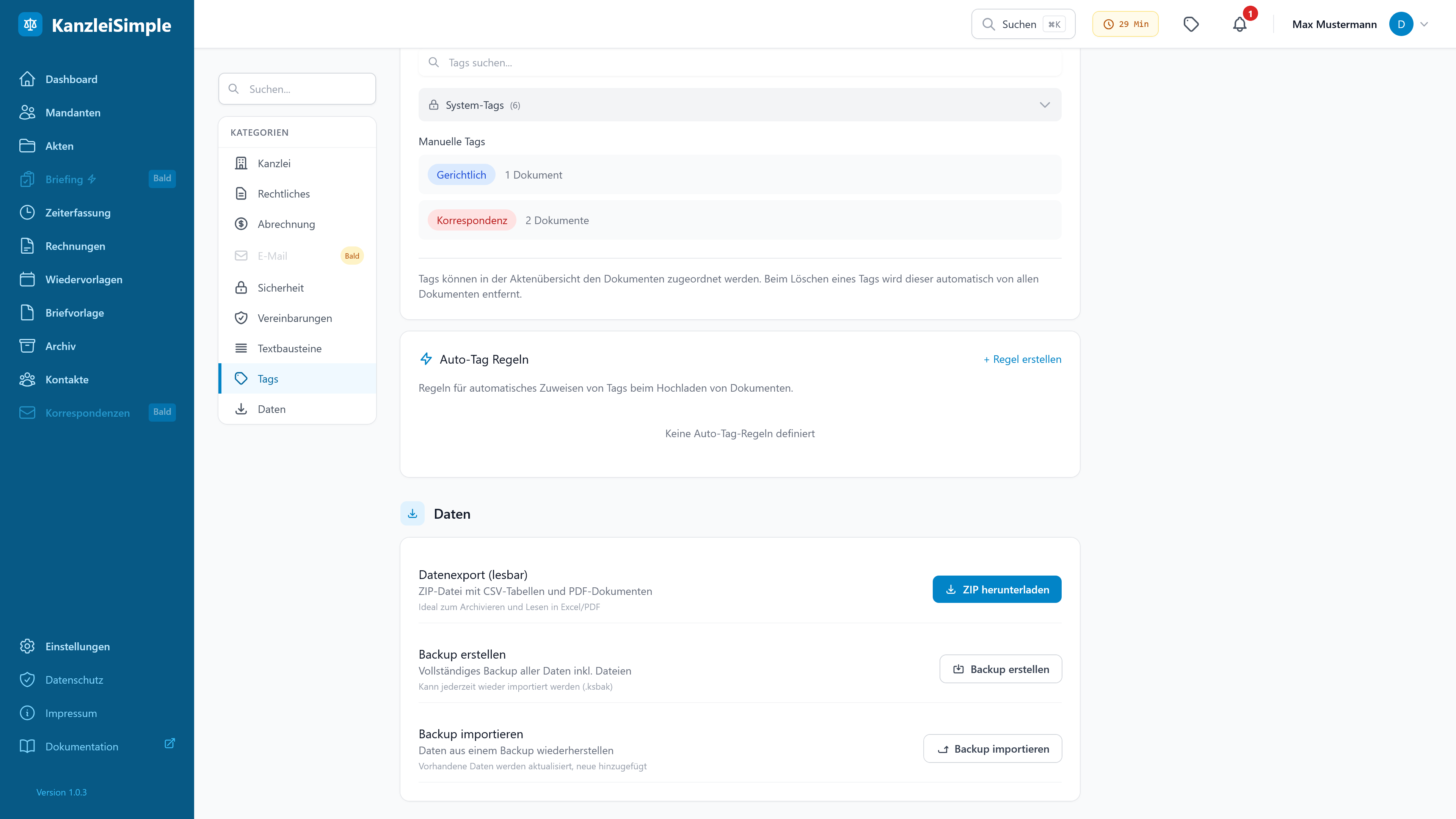
Manuelles Backup über die Einstellungen
Backups werden als .ksbak-Dateien gespeichert (ZIP-Archiv mit JSON-Daten und Dokumenten). Dateiname: Backup_[Kanzleiname]_[Datum].ksbak
Backup-Inhalt
Eine .ksbak-Datei enthält:
backup.json- Alle Datenbankinhalte serialisiertfiles/- Alle Dokumente (Base64-kodiert)- SHA256-Prüfsumme zur Integritätskontrolle
Backup importieren (Wiederherstellung)
Stellen Sie Ihre Daten aus einem Backup wieder her.
Beim Import werden alle aktuellen Daten gelöscht und durch das Backup ersetzt. Erstellen Sie vorher ein aktuelles Backup!
Voraussetzungen
- Berechtigung: Nur der Kanzlei-Inhaber kann Backups importieren
- Dateiformat: Gültige
.ksbak-Datei erforderlich - Integrität: Prüfsumme muss übereinstimmen
Schritt-für-Schritt
- Öffnen Sie Einstellungen → Backup & Daten
- Klicken Sie auf „Backup importieren"
- Wählen Sie die
.ksbak-Datei aus - System prüft die Prüfsumme automatisch
- Bestätigen Sie den Import (Hinweis auf Datenverlust)
- Wiederherstellung wird durchgeführt
Nach dem Import
- Alle Benutzer müssen sich neu anmelden
- Prüfen Sie stichprobenartig die wiederhergestellten Daten
- Fehlende Dateien werden im Protokoll angezeigt