Kontakte verwalten
Pflegen Sie Ihre Kontaktdatenbank mit Gerichten, Versicherungen, Gegneranwälten und anderen Beteiligten.
Auf dieser Seite
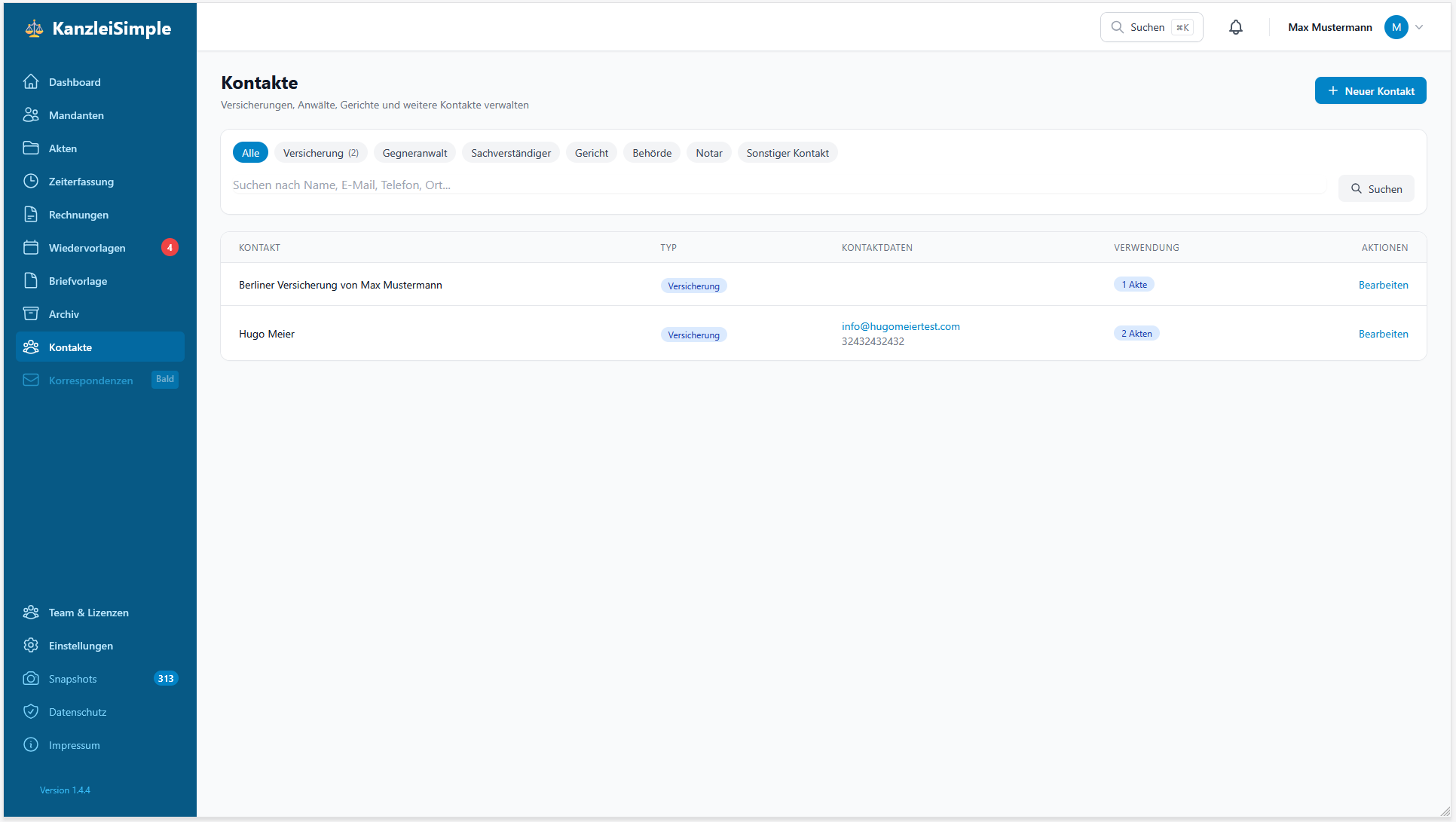
Alle Kontakte übersichtlich nach Kategorien geordnet
Kontakt-Kategorien
Kontakte werden nach Typ kategorisiert für eine bessere Organisation:
Gerichte
Amtsgerichte, Landgerichte, Oberlandesgerichte, Arbeitsgerichte, etc.
Versicherungen
Haftpflicht-, Rechtsschutz-, KFZ- und andere Versicherungen.
Gegneranwälte
Anwälte der Gegenseite mit Kanzlei und Kontaktdaten.
Sonstige
Sachverständige, Notare, Übersetzer, Behörden, etc.
Kontakt anlegen
Erstellen Sie wiederverwendbare Kontakte für Ihre Akten.
-
Neuen Kontakt starten
Gehen Sie zu Kontakte und klicken Sie auf Neuer Kontakt.
-
Kategorie wählen
Wählen Sie die passende Kategorie (Gericht, Versicherung, etc.).
-
Stammdaten eingeben
Geben Sie Name, Adresse, Telefon, E-Mail und weitere Kontaktdaten ein.
-
Speichern
Der Kontakt steht nun in allen Akten zur Verfügung.
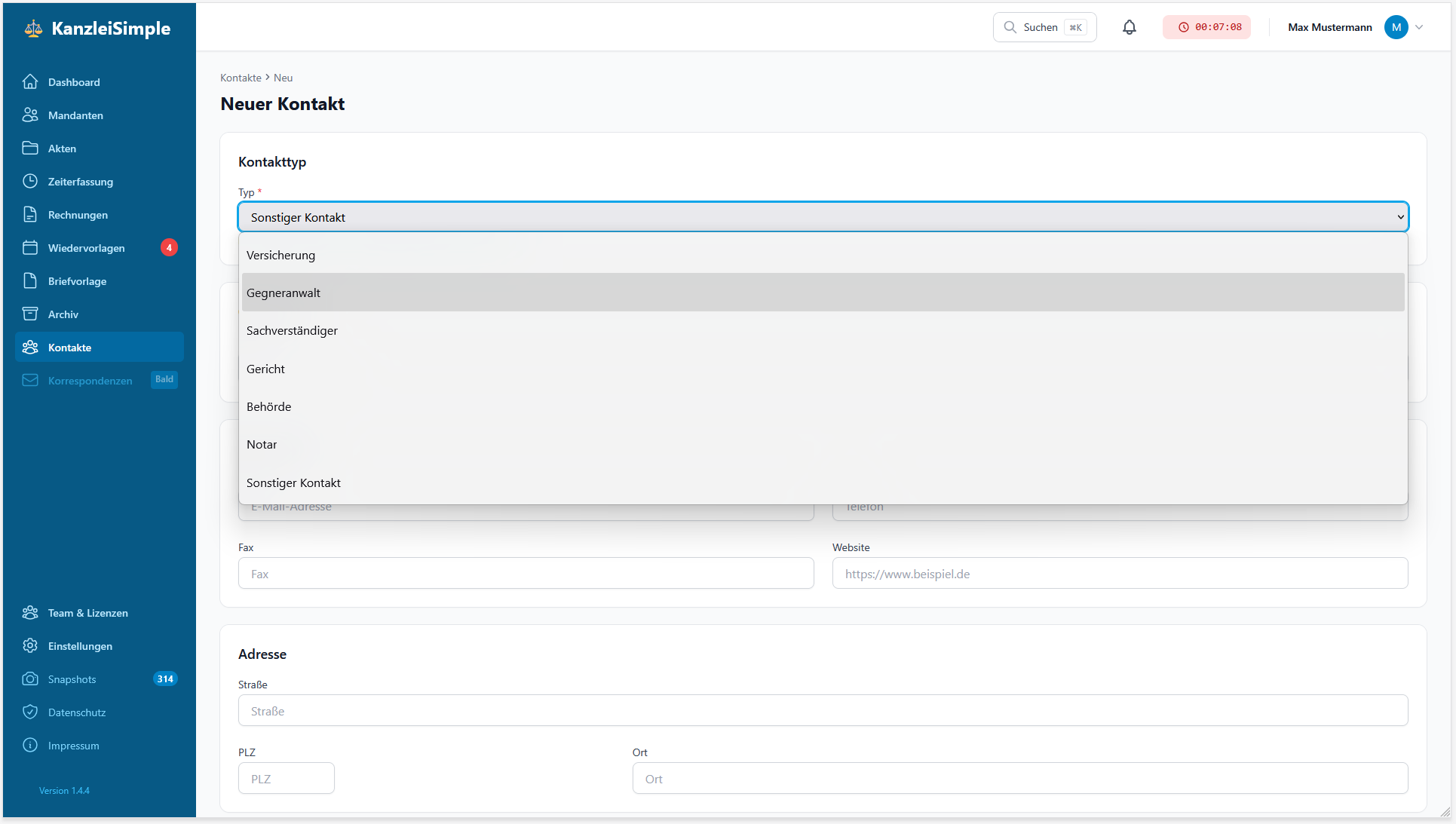
Das Formular zum Anlegen eines neuen Kontakts
Kontaktfelder für Versicherungen
Bei Versicherungen können Sie zusätzliche Felder pflegen:
| Feld | Beschreibung |
|---|---|
| Name | Offizielle Bezeichnung (z.B. "Allianz Versicherungs-AG") |
| Abteilung | Schadenabteilung, Regulierung, etc. |
| Telefon | Zentrale Telefonnummer |
| Fax | Faxnummer für Schriftverkehr |
| Allgemeine E-Mail-Adresse | |
| Website | Link zum Online-Portal |
| Notizen | Interne Hinweise (z.B. "Schnelle Regulierung") |
Mit Akten verknüpfen
Kontakte können mit beliebig vielen Akten verknüpft werden.
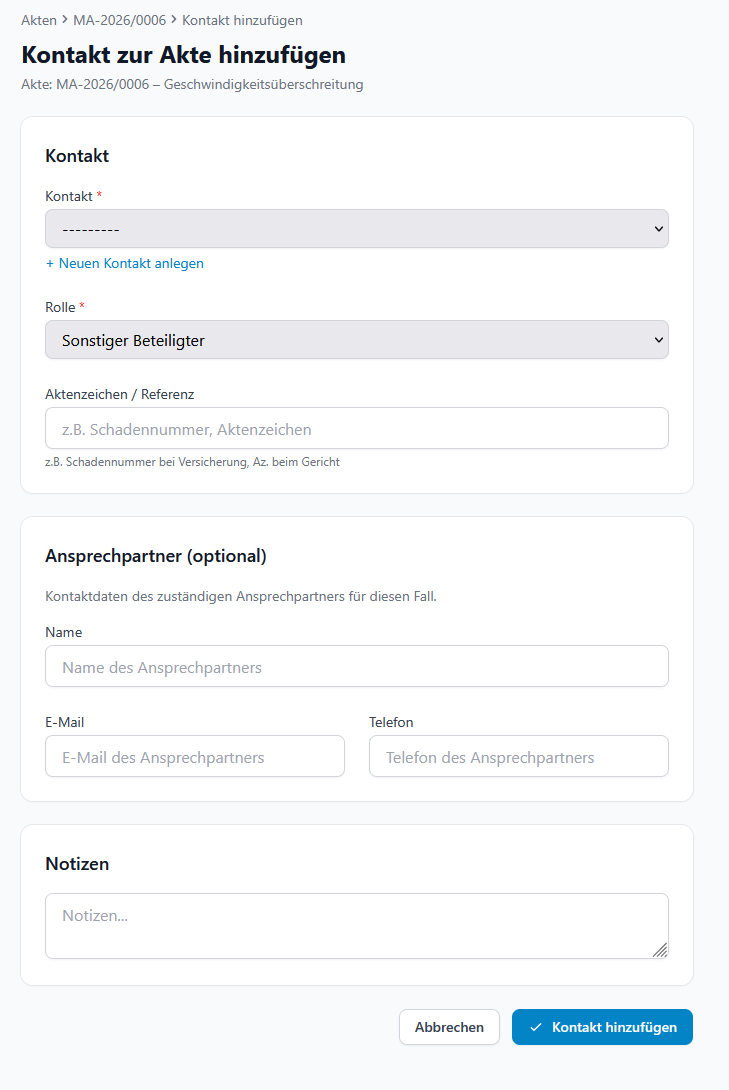
Kontakte lassen sich einfach mit Akten verknüpfen
-
Akte öffnen
Navigieren Sie zur gewünschten Akte.
-
Beteiligte-Bereich
Im Bereich "Beteiligte" klicken Sie auf + Hinzufügen.
-
Kontakt auswählen
Suchen Sie den Kontakt oder wählen Sie ihn aus der Liste. Alternativ: Neuen Kontakt anlegen.
-
Rolle und Details
Wählen Sie die Rolle (z.B. "Gegnerversicherung") und geben Sie ggf. die Schadennummer oder das gegnerische Aktenzeichen ein.
Änderungen an einem Kontakt wirken sich automatisch auf alle verknüpften Akten aus. So müssen Sie z.B. eine neue Telefonnummer nur einmal aktualisieren.
Kontakte suchen
Nutzen Sie die Schnellsuche, um Kontakte schnell zu finden.
- Volltextsuche - Sucht in Name, Adresse und Notizen
- Filter nach Kategorie - Nur Gerichte, nur Versicherungen, etc.
- Alphabetische Sortierung - A-Z oder Z-A
- Tastenkürzel - K öffnet die Kontaktsuche
Mit Strg + K öffnen Sie die globale Suche, die auch Kontakte durchsucht.