Mandantenportal
Tauschen Sie Dokumente sicher mit Ihren Mandanten aus - ohne dass diese ein Konto benötigen.
Auf dieser Seite
Überblick
Das Mandantenportal ermöglicht einen sicheren, beidseitigen Dokumentenaustausch zwischen Ihrer Kanzlei und Ihren Mandanten - ohne komplizierte Registrierung.
Keine Registrierung
Mandanten benötigen kein eigenes Konto. Zugang über sicheren Link + Zugangscode.
Beidseitiger Austausch
Sie senden Dokumente an Mandanten. Mandanten können Dokumente hochladen.
Verschlüsselt
Alle Dokumente werden verschlüsselt gespeichert. Sichere HTTPS-Verbindung.
30 Tage gültig
Portal-Zugang läuft nach 30 Tagen ab. Jederzeit verlängerbar.
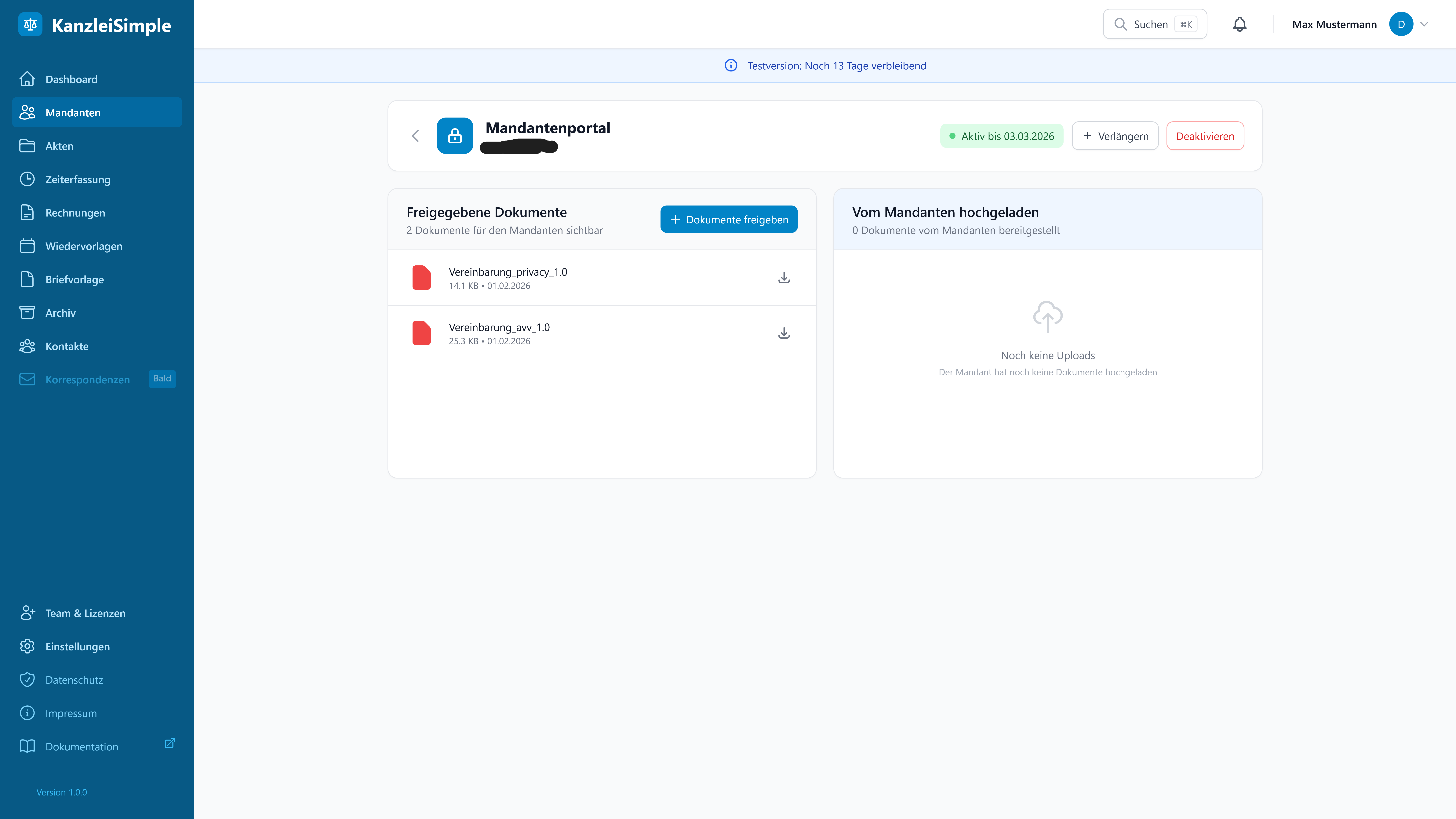
Das Portal aus Mandantensicht
Portal einrichten
Richten Sie das Portal für einen Mandanten in wenigen Schritten ein.
Schritt 1: Mandant öffnen
- Navigieren Sie zu Mandanten
- Öffnen Sie den gewünschten Mandanten
- Wechseln Sie zum Reiter „Portal"
Schritt 2: Einladung senden
- Klicken Sie auf „Einladen"
- Der Mandant erhält eine E-Mail mit dem Portal-Link
- Ein 16-stelliger Zugangscode wird separat per E-Mail gesendet
Link und Zugangscode werden getrennt versendet, damit ein abgefangener Link allein keinen Zugang ermöglicht. Zusätzliche Sicherheitsebene.
Mandanten-Zugang verlängern
Ist das Portal abgelaufen, können Sie den Zugang um weitere 30 Tage verlängern:
- Öffnen Sie den Mandanten → Reiter „Portal"
- Klicken Sie auf „Verlängern"
- Der Mandant erhält keine neue E-Mail - der bestehende Link funktioniert wieder
Portal deaktivieren
Sie können das Portal jederzeit deaktivieren:
- Öffnen Sie den Mandanten → Reiter „Portal"
- Klicken Sie auf „Deaktivieren"
- Der Mandant kann nicht mehr zugreifen, bis Sie ihn erneut einladen
Dokumente freigeben
Geben Sie Dokumente aus Akten für Ihre Mandanten im Portal frei.
Einzelnes Dokument freigeben
- Öffnen Sie eine Akte des Mandanten
- Klicken Sie bei einem Dokument auf „Für Portal freigeben"
- Das Dokument erscheint sofort im Mandantenportal
- Der Mandant erhält eine Benachrichtigungs-E-Mail
Mehrere Dokumente freigeben
- Öffnen Sie den Mandanten → Reiter „Portal"
- Sehen Sie alle verfügbaren Dokumente aus den Akten
- Wählen Sie die gewünschten Dokumente aus
- Klicken Sie auf „Ausgewählte freigeben"

Dokumente mit einem Klick ins Portal übertragen
Mandanten-Uploads
Mandanten können über das Portal Dokumente an Sie senden.
Wie Mandanten Dokumente hochladen
- Mandant öffnet das Portal über den Link
- Mandant gibt den Zugangscode ein
- Im Bereich „Dokumente hochladen" kann er Dateien auswählen
- Upload startet automatisch nach Auswahl
Benachrichtigung erhalten
Wenn ein Mandant ein Dokument hochlädt, werden Sie benachrichtigt:
- E-Mail-Benachrichtigung an den Portal-Ersteller
- In-App-Benachrichtigung für alle Kanzlei-Benutzer
Dokumente in Akte importieren
Hochgeladene Mandanten-Dokumente können Sie mit einem Klick in die Akte übernehmen:
- Öffnen Sie den Mandanten → Reiter „Portal"
- Sehen Sie alle vom Mandanten hochgeladenen Dokumente
- Klicken Sie auf „In Akte importieren"
- Wählen Sie die Ziel-Akte (falls mehrere vorhanden)
- Das Dokument wird als Aktendokument gespeichert
Wenn der Mandant nur eine Akte hat, wird diese automatisch vorgeschlagen. Der Import geht dann besonders schnell.
Sicherheit
Das Mandantenportal wurde mit höchsten Sicherheitsstandards entwickelt.
Zugangskontrolle
| Maßnahme | Beschreibung |
|---|---|
| Token-basierter Link | 43-stelliger, kryptografisch sicherer Token in der URL |
| 16-stelliger Zugangscode | Alphanumerischer Code, getrennt per E-Mail versendet |
| Neuer Code pro Zugriff | Bei jedem Login wird ein neuer Zugangscode generiert |
| Zeitliche Begrenzung | Portal-Zugang läuft nach 30 Tagen automatisch ab |
Datensicherheit
| Maßnahme | Beschreibung |
|---|---|
| Verschlüsselte Speicherung | Alle Dokumente werden mit AES-256 verschlüsselt |
| HTTPS-Verbindung | Transportverschlüsselung mit TLS 1.3 |
| Mandantentrennung | Jeder Mandant sieht nur seine eigenen Dokumente |
| Zugriffs-Protokollierung | Jeder Portal-Zugriff wird protokolliert |
Verwaltungsfunktionen
- Sofortige Deaktivierung: Portal jederzeit abschaltbar
- Zugriffshistorie: Wann hat der Mandant zugegriffen?
- Dokumenten-Übersicht: Welche Dokumente wurden freigegeben/hochgeladen?
Stellen Sie sicher, dass die E-Mail-Adresse des Mandanten korrekt ist, bevor Sie eine Portal-Einladung senden. Link und Code werden an diese Adresse gesendet.