Dokumenten-Tags
Organisieren und filtern Sie Ihre Dokumente mit farbigen Tags.
Auf dieser Seite
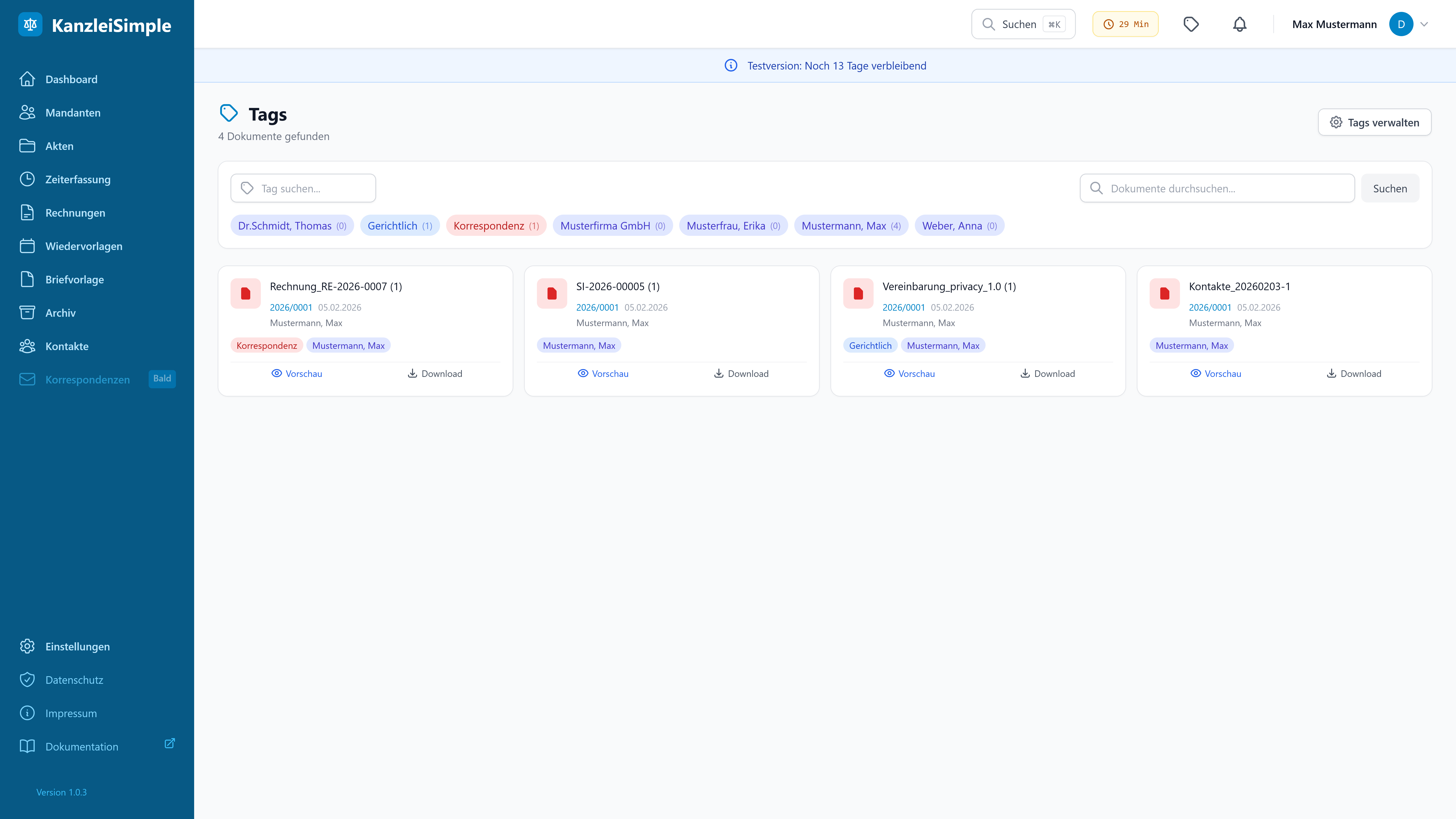
Die Tag-Übersicht zeigt alle Tags als farbige Cloud mit Dokumentenanzahl
Übersicht
Tags sind farbige Labels, die Sie Ihren Dokumenten zuweisen können. Damit lassen sich Dokumente aktenübergreifend kategorisieren und schnell wiederfinden. Jede Kanzlei hat ihre eigenen Tags — Sie können beliebig viele erstellen.
- 10 Farben zur visuellen Unterscheidung
- Multi-Tag-Filterung — mehrere Tags gleichzeitig filtern
- Auto-Tag-Regeln für automatisches Taggen beim Upload
- Dokumentensuche innerhalb getaggter Dokumente
Tags erstellen
Erstellen Sie Tags passend zu Ihrem Arbeitsablauf, z.B. "Vertraulich", "Dringend", "Vollmacht" oder "Entwurf".
-
Tag-Übersicht öffnen
Klicken Sie in der Seitenleiste auf Tags, um die Tag-Übersicht zu öffnen.
-
Neuen Tag anlegen
Klicken Sie auf Neuer Tag. Geben Sie einen Namen ein, z.B. "Vertraulich".
-
Farbe wählen
Wählen Sie eine der 10 verfügbaren Farben aus. Die Farbe wird in der Tag-Cloud und bei Dokumenten angezeigt.
-
Speichern
Klicken Sie auf Speichern. Der Tag ist sofort verfügbar und kann Dokumenten zugewiesen werden.
Tags können jederzeit umbenannt, farblich geändert oder gelöscht werden. Beim Löschen eines Tags wird dieser automatisch von allen Dokumenten entfernt.
Dokumente taggen
Weisen Sie Ihren Dokumenten Tags zu, um sie später schnell wiederzufinden.
-
Akte öffnen
Navigieren Sie zur gewünschten Akte und wechseln Sie zum Tab Dokumente.
-
Dokument auswählen
Klicken Sie auf das Dokument, dem Sie Tags zuweisen möchten.
-
Tags zuweisen
Im Bereich Tags können Sie vorhandene Tags auswählen oder direkt einen neuen Tag erstellen. Klicken Sie auf einen Tag, um ihn zuzuweisen oder zu entfernen.
Ein Dokument kann beliebig viele Tags gleichzeitig haben. Tags werden sofort gespeichert — kein extra Speichern nötig.
Tag-Farben
Jeder Tag hat eine Farbe, die bei der visuellen Zuordnung hilft. Es stehen 10 Farben zur Auswahl:
| Farbe | Beispiel-Verwendung |
|---|---|
| Grau | Allgemein, Sonstiges |
| Rot | Dringend, Wichtig |
| Orange | In Bearbeitung |
| Gelb | Zur Prüfung |
| Grün | Erledigt, Freigegeben |
| Teal | Entwurf |
| Blau | Korrespondenz |
| Indigo | Vertraulich |
| Lila | Intern |
| Pink | Mandant |
Nutzen Sie Farben konsequent, z.B. Rot immer für "Dringend" und Grün für "Erledigt". So erkennen Sie den Status eines Dokuments auf einen Blick.
Multi-Tag-Filterung
Die Tag-Übersicht ermöglicht es Ihnen, Dokumente aktenübergreifend nach einem oder mehreren Tags zu filtern.
-
Tag-Übersicht öffnen
Klicken Sie in der Seitenleiste auf Tags.
-
Tags auswählen
Klicken Sie auf einen oder mehrere Tags in der Tag-Cloud. Die Dokumentenliste wird sofort gefiltert und zeigt nur Dokumente an, die mindestens einen der ausgewählten Tags tragen.
-
Zusätzlich suchen
Nutzen Sie das Suchfeld, um innerhalb der gefilterten Dokumente nach Titel, Beschreibung oder Dateiname zu suchen.
Es werden 25 Dokumente pro Seite angezeigt. Nutzen Sie die Seitennavigation am unteren Rand, um weitere Ergebnisse anzuzeigen.
Auto-Tag-Regeln
Mit Auto-Tag-Regeln werden Dokumente beim Hochladen automatisch getaggt. So sparen Sie sich die manuelle Zuordnung für wiederkehrende Muster.
Regeltypen
| Regeltyp | Beschreibung | Beispiel |
|---|---|---|
| Nach Kategorie | Tag wird zugewiesen, wenn das Dokument eine bestimmte Kategorie hat | Kategorie "Rechnung" → Tag "Finanzen" |
| Nach Mandant | Tag wird zugewiesen, wenn das Dokument zu einem bestimmten Mandanten gehört | Mandant Müller → Tag "Müller" |
| Nach Rechtsgebiet | Tag wird zugewiesen, wenn die Akte ein bestimmtes Rechtsgebiet hat | Arbeitsrecht → Tag "Arbeitsrecht" |
| Nach Dateiname | Tag wird zugewiesen, wenn der Dateiname einen bestimmten Text enthält | "vollmacht" im Namen → Tag "Vollmacht" |
Regel erstellen
-
Auto-Tag-Regeln öffnen
Wechseln Sie in der Tag-Übersicht zum Tab Auto-Tag-Regeln.
-
Neue Regel anlegen
Klicken Sie auf Neue Regel und geben Sie einen beschreibenden Namen ein, z.B. "Rechnungen taggen".
-
Tag und Regeltyp festlegen
Wählen Sie den Ziel-Tag, den Regeltyp und den entsprechenden Wert. Beispiel: Regeltyp "Nach Kategorie", Wert "Rechnung", Tag "Finanzen".
-
Speichern und aktivieren
Speichern Sie die Regel. Sie ist sofort aktiv und wird bei jedem neuen Dokument-Upload geprüft.
Auto-Tag-Regeln gelten nur für neu hochgeladene Dokumente. Bereits vorhandene Dokumente werden nicht rückwirkend getaggt.